

Télécharger Windows File Recovery – Outil de récupération de données gratuit et sécurisé pour Windows, Mac et plus
Vous cherchez un outil de récupération de données fiable et gratuit pour Windows ? Windows File Recovery est un logiciel puissant basé sur la ligne de commande développé par Microsoft pour aider les utilisateurs à récupérer les fichiers perdus suite à une suppression accidentelle, un formatage de disque, une corruption ou une défaillance matérielle. Conçu spécifiquement pour Windows 10, version 2004 et ultérieure, cet outil léger prend en charge les systèmes de fichiers NTFS, FAT, exFAT et ReFS, ce qui le rend polyvalent pour les disques internes, les SSD externes, les cartes SD, les clés USB et plus encore.
Bien qu’il n’ait pas d’interface graphique (GUI), son intégration profonde avec l’écosystème Windows et son accès direct aux opérations disque de bas niveau en font un choix fiable pour les utilisateurs avancés et les professionnels IT. Que vous ayez supprimé un document critique, reformatté un disque ou subi un plantage soudain du système, Windows File Recovery propose plusieurs modes de récupération — notamment Standard, Template et Signature — pour maximiser vos chances de récupération des données. L’outil est totalement gratuit, sécurisé et régulièrement mis à jour par Microsoft, garantissant la compatibilité avec les dernières mises à jour Windows et les correctifs de sécurité.
Pour ceux qui sont novices avec les outils en ligne de commande, une documentation utile est disponible à aka.ms/winfrhelp. Avec une utilisation minimale des ressources et aucune dépendance tierce, ce logiciel est idéal pour les tâches de récupération rapides. Téléchargez Windows File Recovery dès aujourd’hui et protégez votre vie numérique avec un outil créé par les concepteurs de Windows.
Principales fonctionnalités de Windows File Recovery
Windows File Recovery se démarque dans le domaine encombré de la récupération de données grâce à son design épuré, ses algorithmes de récupération puissants et son intégration étroite avec le système d’exploitation Windows. Contrairement à de nombreux outils tiers qui nécessitent une installation, des configurations complexes ou des modèles d’abonnement, ce logiciel est léger et gratuit. Voici ce qui en fait une utilité incontournable :
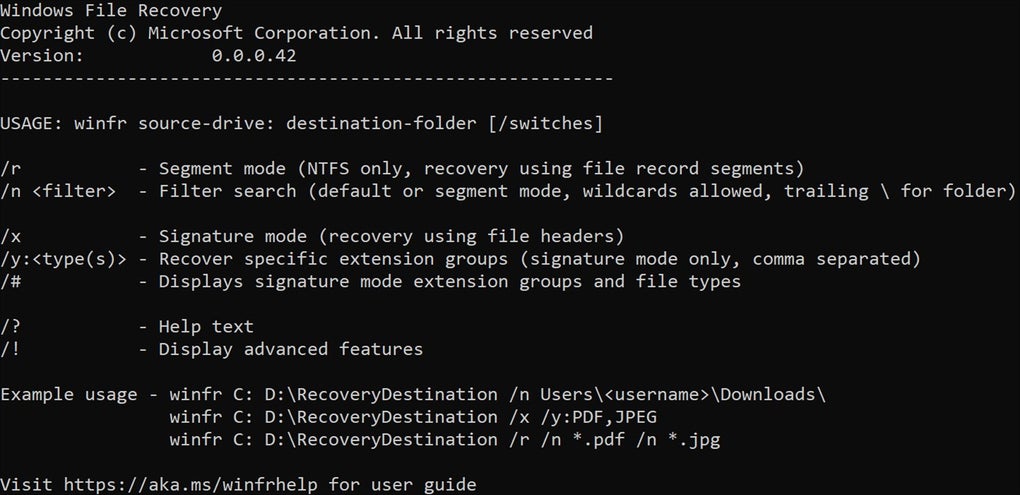
- Modes de récupération multiples : Choisissez entre les modes Standard, Template et Signature. Le mode Standard est idéal pour les disques NTFS et récupère les fichiers en fonction des métadonnées du système de fichiers. Le mode Template vous permet de spécifier les types de fichiers et les chemins de récupération, tandis que le mode Signature analyse les signatures de fichiers spécifiques (comme JPEG ou DOCX), ce qui le rend parfait pour récupérer des fichiers à partir de disques corrompus ou formatés.
- Prise en charge de plusieurs systèmes de fichiers : Fonctionne parfaitement avec NTFS, FAT, exFAT et ReFS — couvrant la plupart des périphériques de stockage utilisés aujourd’hui, y compris les disques durs externes, les cartes SD, les clés USB et les SSD internes.
- Compatibilité des types de fichiers : Récupère un large éventail de types de fichiers : documents (DOCX, PDF), images (JPEG, PNG), vidéos (MP4, AVI), audio (MP3), archives (ZIP, RAR) et même les fichiers système.
- Interface en ligne de commande (CLI) : Bien que peu conviviale pour les débutants, la CLI offre un contrôle précis, des capacités de script et des options d’automatisation — idéale pour les administrateurs système et les utilisateurs avancés.
- Sécurisé et gratuit : Développé par Microsoft, cet outil est exempt de virus, ne collecte pas de données utilisateur et est régulièrement mis à jour avec des correctifs de sécurité.
- Faible consommation de ressources : Une consommation minimale de CPU et de mémoire garantit un fonctionnement fluide sans ralentir votre système.
- Vitesse de récupération rapide : En particulier en mode Standard, l’outil peut analyser et restaurer les fichiers rapidement, réduisant les temps d’arrêt.
Comment installer et utiliser Windows File Recovery
L’installation et l’utilisation de Windows File Recovery sont simples, bien qu’elles nécessitent une certaine familiarité avec la ligne de commande. Voici un guide étape par étape pour vous aider à démarrer :
- Télécharger l’outil : Visitez le Microsoft Store officiel ou utilisez le lien direct aka.ms/winfrhelp pour télécharger la dernière version. Le logiciel est disponible sous forme de fichier exécutable autonome.
- Ouvrir l’invite de commandes en tant qu’administrateur : Appuyez sur Win + X, puis sélectionnez « Command Prompt (Admin) » ou « Windows PowerShell (Admin) ». Cela garantit que l’outil dispose des autorisations nécessaires pour accéder aux disques.
- Exécuter l’installation : Accédez au dossier de téléchargement à l’aide de la commande
cd. Par exemple :cd C:\Downloads. Puis lancez l’installateur avecWindowsFileRecovery.exe /install. - Lancer l’outil : Après l’installation, utilisez la commande
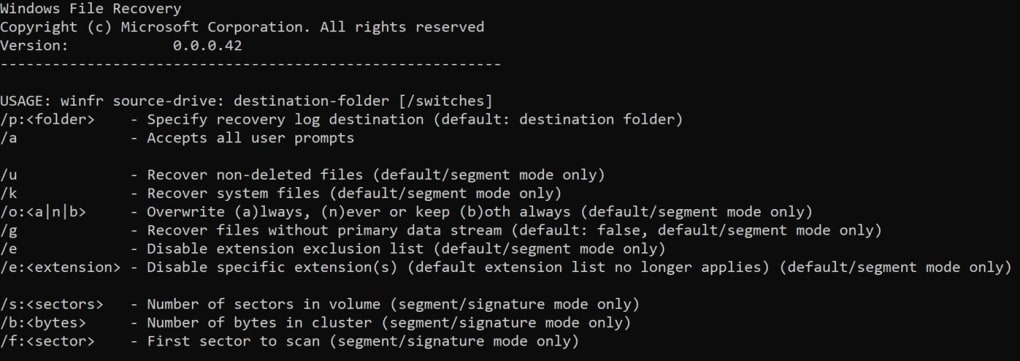
winfrpour lancer l’utilitaire. - Sélectionner un mode de récupération : Utilisez la syntaxe de commande appropriée. Par exemple, pour récupérer des fichiers d’un disque NTFS corrompu, utilisez :
winfr C: /r:standard. RemplacezC:par la lettre du lecteur cible. - Spécifier l’emplacement de sortie : Utilisez le drapeau
/opour définir où les fichiers récupérés doivent être enregistrés. Par exemple :/o:C:\RecoveredFiles. - Surveiller la progression : L’outil affichera la progression en temps réel. Évitez d’utiliser le lecteur source pendant la récupération afin d’empêcher l’écrasement des données.
- Examiner les fichiers récupérés : Une fois terminé, vérifiez le dossier de sortie pour les fichiers récupérés. Vérifiez toujours l’intégrité des fichiers avant utilisation.
Pour des instructions détaillées, consultez le guide officiel à aka.ms/winfrhelp. Bien que la courbe d’apprentissage soit raide pour les débutants, maîtriser la CLI débloque de puissantes options d’automatisation et de récupération par lots.
Compatibilité et exigences système
Windows File Recovery est conçu pour fonctionner avec les systèmes Windows modernes et est compatible avec les plateformes suivantes :
- Windows 10, version 2004 et ultérieure (incluant Windows 11)
- Windows Server 2019 et 2022
- Uniquement les systèmes 64 bits
L’outil ne prend pas en charge les versions plus anciennes de Windows, comme Windows 7 ou 8.1, et n’est pas disponible pour macOS, iOS ou Android. Cependant, étant intégré à l’écosystème Windows, il exploite les pilotes natifs et les API système pour une efficacité maximale. Il fonctionne avec une large gamme de périphériques de stockage, notamment :
- Disques durs internes et SSD
- Disques durs externes et clés USB
- Cartes SD et cartes mémoire provenant d’appareils photo et de smartphones
- Lecteurs de stockage en réseau (NAS) (lorsqu’ils sont montés comme lecteurs locaux)
Il est important de noter que l’outil doit être exécuté depuis un compte administrateur et ne doit pas être utilisé sur le même lecteur où les données sont récupérées. Enregistrez toujours les fichiers récupérés sur un lecteur différent afin d’éviter d’écraser les données perdues. Le logiciel est léger et nécessite peu d’espace disque — moins de 10 Mo — ce qui le rend adapté aux systèmes disposant d’un stockage limité.
Avantages et inconvénients de Windows File Recovery
Avantages
- Gratuit et sécurisé : Aucun coût, aucune publicité, aucun logiciel malveillant — développé et maintenu par Microsoft.
- Taux de réussite de récupération élevé : Particulièrement efficace pour les disques NTFS et formatés.
- Modes de récupération multiples : Offre une flexibilité pour différents scénarios de récupération.
- Léger et rapide : Impact minimal sur le système et temps d’analyse rapides.
- Mises à jour régulières : Microsoft publie des mises à jour pour améliorer la compatibilité et corriger les bugs.
- Prise en charge de divers systèmes de fichiers : Fonctionne avec NTFS, FAT, exFAT et ReFS.
Inconvénients
- Absence d’interface graphique : uniquement en ligne de commande — difficile pour les débutants.
- Pas de fonction d’aperçu : Impossible de prévisualiser les fichiers avant la récupération.
- Pas idéal pour les utilisateurs non techniques : Nécessite d’apprendre les commandes de base de la CLI.
- Limité à Windows : Non disponible sur Mac, iOS ou Android.
- Pas d’option de sauvegarde intégrée : Se concentre uniquement sur la récupération, pas sur la prévention.
Questions fréquentes (FAQ)
Windows File Recovery est-il gratuit à télécharger et à utiliser ?
Oui, Windows File Recovery est complètement gratuit à télécharger et à utiliser. Il est développé par Microsoft et ne nécessite ni licence ni abonnement. Vous pouvez l’utiliser indéfiniment pour des tâches de récupération de données personnelles ou professionnelles.
Puis-je récupérer des fichiers à partir d’un disque formaté avec Windows File Recovery ?
Oui, Windows File Recovery peut récupérer des fichiers à partir de disques formatés, surtout en utilisant le mode Standard ou le mode Signature. Cependant, le succès dépend du fait que les données n’aient pas été écrasées. Plus vous agissez rapidement, meilleures sont les chances de récupération.
Quels types de fichiers Windows File Recovery peut‑il récupérer ?
L’outil prend en charge un large éventail de types de fichiers, notamment les documents (DOCX, PDF), les images (JPEG, PNG), les vidéos (MP4, AVI), l’audio (MP3), les archives (ZIP, RAR) et bien d’autres. Le mode Signature permet une récupération ciblée basée sur les signatures de fichiers.
Dois‑je installer Windows File Recovery ?
Oui, vous devez exécuter l’installateur pour enregistrer l’outil. Après l’installation, vous pouvez y accéder via la ligne de commande en utilisant la commande winfr.
Puis‑je utiliser Windows File Recovery sur Mac ou Linux ?
Non, Windows File Recovery n’est disponible que pour Windows 10 (2004 +) et les versions ultérieures. Il n’est pas compatible avec macOS, Linux, iOS ou Android.
Conclusion : Windows File Recovery vaut-il le coup ?
Malgré l’absence d’une interface graphique, Windows File Recovery est un outil puissant, fiable et gratuit que tout utilisateur Windows devrait envisager. Développé par Microsoft, il offre une récupération de données fiable pour les suppressions accidentelles, le formatage de disques et les corruptions — notamment sur NTFS et d’autres systèmes de fichiers courants. Bien que les débutants puissent trouver l’interface en ligne de commande intimidante, les avantages l’emportent largement sur la courbe d’apprentissage pour ceux qui sont prêts à investir du temps pour le maîtriser.
Avec plusieurs modes de récupération, une prise en charge solide des types de fichiers et un impact système minimal, c’est un excellent choix tant pour les utilisateurs domestiques que pour les professionnels IT. Pour les utilisateurs qui recherchent une alternative sécurisée, rapide et gratuite aux logiciels de récupération tiers, cet outil est difficile à battre. Téléchargez Windows File Recovery dès aujourd’hui et reprenez le contrôle de vos données perdues — avant qu’il ne soit trop tard.







